
Команда Компании Удобный Софт разработала интуитивно понятный конструктор форм ввода.
Теперь пользователи могут самостоятельно создавать и настраивать формы, не привлекая разработчиков и не углубляясь в технические детали.
Конструктор форм является частью аналитической системы, поддерживающей ведение нормативно-справочной информации, гибкую ролевую модель, реестры и карточки, умный поиск и многое другое. Кроме того, Конструктор форм может быть встроен в подсистему Согласование документов, либо в Б2Б-портал, если это необходимо Заказчику и/или указано в техническом задании.
ЗАКАЗАТЬ КОНСТРУКТОР ФОРМ ВВОДА
Конструктор электронных форм — кому будет интересно
Конструктор форм предназначен для бизнес-пользователей, которым регулярно нужно собирать структурированные данные от коллег, подразделений или внешних контрагентов — без разработки. Свою работу могут упростить:
- аналитики и финансисты (сбор бюджетов, прогнозов, отклонений);
- операционные и региональные менеджеры (фиксация фактических показателей по точкам);
- HR и администраторы (анкетирование, учёт событий, KPI персонала);
- руководители проектов (регистрация задач, рисков, ресурсов).
Ключевые выгоды использования конструктора электронных форм
1. Скорость внедрения.
Форма создаётся и публикуется за минуты — без участия команды разработчиков. Это сокращает сроки запуска новых отчётных процессов с недель до часов.
2. Единая модель данных.
Все формы строятся на основе централизованных справочников и показателей. Это исключает расхождения в терминах, измерениях и логике расчётов — данные из разных форм легко агрегируются и сопоставляются.
3. Гибкость без хаоса.
Пользователи получают свободу конфигурирования интерфейса и логики, но в рамках контролируемой архитектуры. Система не даёт настроить некорректную форму — а значит, снижается риск ошибок при сборе данных.
4. Улучшение качества данных.
Чёткая структура, встроенные проверки, фильтры и логические связи помогают пользователям вводить данные последовательно и без дублирования, что напрямую повышает достоверность аналитики.
Особенности конструктора, разработанного нашей командой
Наш конструктор — это универсальное решение, которое дает пользователю полную свободу настройки. Вы можете гибко конфигурировать не только содержимое и внешний вид формы, но и управлять правами доступа к ней, а также настраивать автоматическое расписание её формирования.
Доступ
Это полностью веб-ориентированное решение. Для работы не важна операционная система сотрудника (Windows, macOS, Linux) — достаточно любого современного браузера и доступа к серверу.
Установка производится на сервер. Рабочие места пользователей не требуют установки дополнительного программного обеспечения — доступ осуществляется через браузер.
Форматы выгрузки
Формы предназначены для цифрового сбора и анализа, поэтому функция прямой печати не предусмотрена. Готовые заполненные формы можно экспортировать в популярные форматы xls/pdf.
Сложные сценарии: условное форматирование, фильтрация данных и установление связей между срезами
Конструктор поддерживает:
- Логические связи и условия: можно управлять видимостью данных и задавать взаимосвязи между срезами данных.
- Фильтрацию столбцов и строк, конструктор поддерживает условия: in,<>, >=, <=, >, <, =, like, ilike.
- Гибкое распределение срезов (справочников) по строкам и столбцам, разбивка на листы, настройка итогов и подытогов.
- Оформление: настройка заголовков, цветов, шрифтов и границ отдельно для ячеек, столбцов и строк.
Интеграции
По умолчанию
Конструктор изначально интегрирован с подсистемой нормативно-справочной информации (НСИ) нашей аналитической платформы. Это позволяет сразу использовать централизованные справочники, а также загружать данные вручную, из файлов или из внешних систем через настроенные каналы обмена.
Под уникальные требования клиента
Большинство задач решается гибкими настройками самого конструктора (листы, фильтры, логика) силами пользователя мгновенно. Если нужны уникальные изменения в архитектуре системы, наша команда предлагает услугу адаптации и интеграции; сроки таких доработок обсуждаются индивидуально в зависимости от сложности задачи.
Сроки внедрения
Сроки зависят от наличия документации и API у вашей текущей системы. Если методы получения данных описаны, типовая настройка интеграции занимает 2–3 недели. После налаживания обмена данными вы сможете сразу импортировать информацию и приступать к созданию форм без задержек.
Как использовать конструктор форм ввода
Для внедрения и использования конструктора форм объектов конфигурации, всё, что нужно — следовать простому пошаговому процессу.
Шаг 1. Определяем показатели
В основу любой формы ложатся показатели — метрики, которые необходимо собирать.
Для каждого показателя можно указать нужные срезы, — то есть измерения, по которым будут детализироваться данные.
В роли срезов выступают справочники системы: организации, продукты, регионы, периоды и другие классификаторы.
Это позволяет сразу задать структуру данных и обеспечить их согласованность с общей моделью учёта.
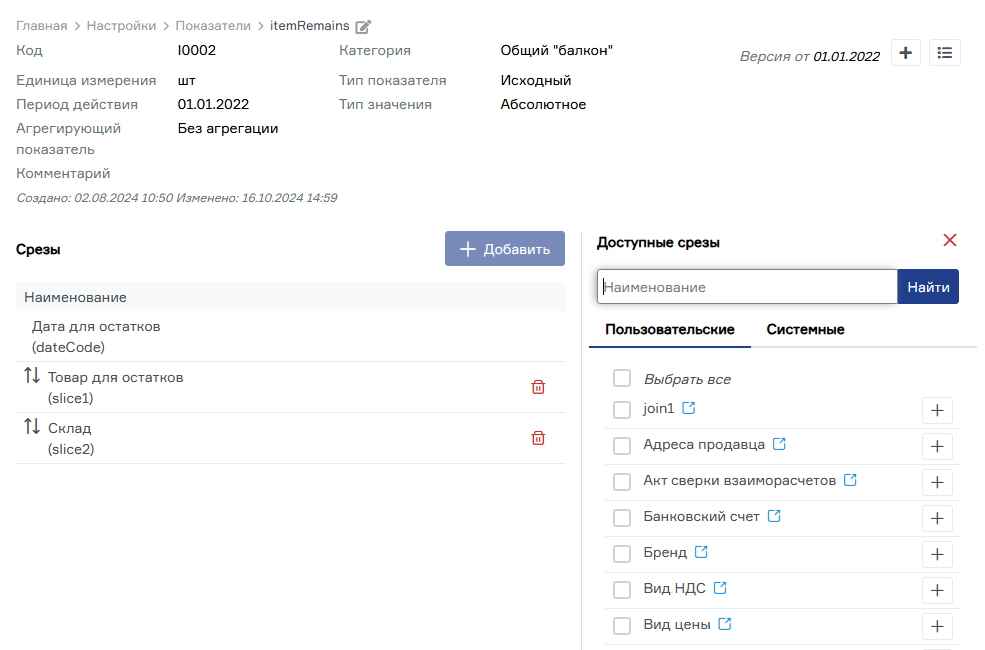
Скриншот: Конструктор форм ввода — Показатель
Шаг 2. Настраиваем шаблон формы для сбора данных
Далее настраивается визуальная и логическая структура будущей формы.
Реализован максимальный контроль над внешним видом и поведением таблицы:
- Выбор показателей
Вы можете использовать один или несколько показателей в одной форме. - Разбивка на листы
Каждый лист соответствует отдельной таблице. Это удобно, когда нужно разнести данные по тематическим блокам. - Срезы для строк и столбцов
Вы гибко распределяете измерения — одни становятся строками, другие — заголовками столбцов. - Итоги и подытоги
Система позволяет добавлять промежуточные и общие итоги, указывая, где они должны отображаться — в начале или в конце таблицы. - Фильтры и логические связи
С помощью условий можно управлять видимостью данных и задавать взаимосвязи между элементами формы. - Оформление
Настройка шрифтов, цветов фона и границ, ширины столбцов. Всё это делает форму не только функциональной, но и удобной для пользователя. - Проверка корректности
Если в настройках допущена ошибка (например, противоречивые фильтры или несогласованные срезы), система сразу сообщит об этом. - Предварительный просмотр
Вы можете увидеть финальный вид формы ещё до её публикации — никаких сюрпризов при использовании.
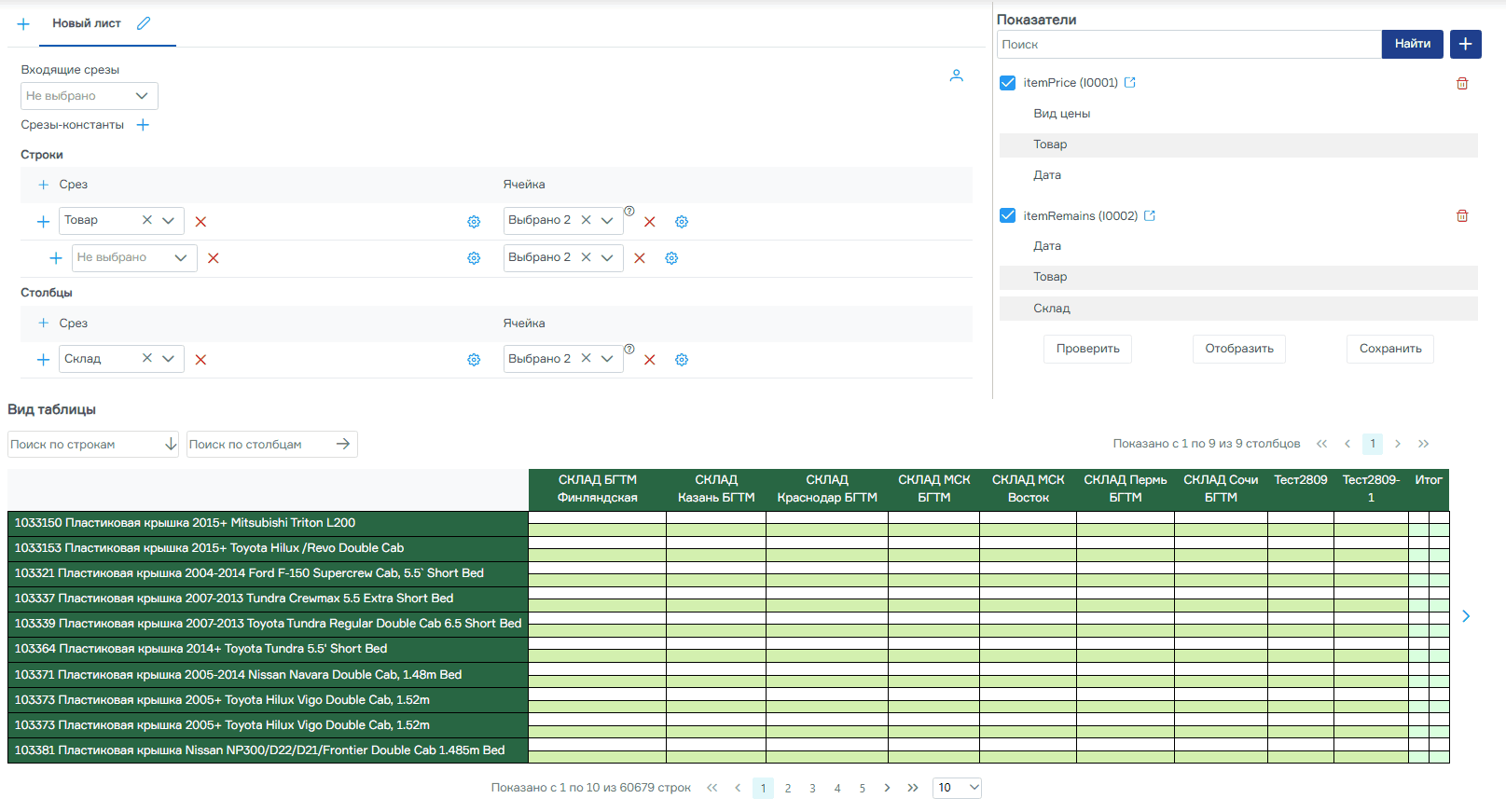
Скриншот: Конструктор форм ввода — Настройка шаблона формы
Шаг 3. Формируем экземпляр формы
Когда шаблон готов, остаётся последний шаг — создание экземпляра формы.
Это может быть сделано вручную или автоматически по расписанию (например, раз в месяц для отчётности).
Экземпляр — это уже рабочая форма, в которую пользователи могут вносить данные.
Она наследует всю логику и оформление шаблона, но привязана к конкретному периоду, контексту или сценарию.
Пользователь может
- Выбрать режим сохранения: автоматический или по нажатию на кнопку,
- Посмотреть только заполненные ячейки,
- Отфильтровать столбцы/строки для удобства ввода данных.
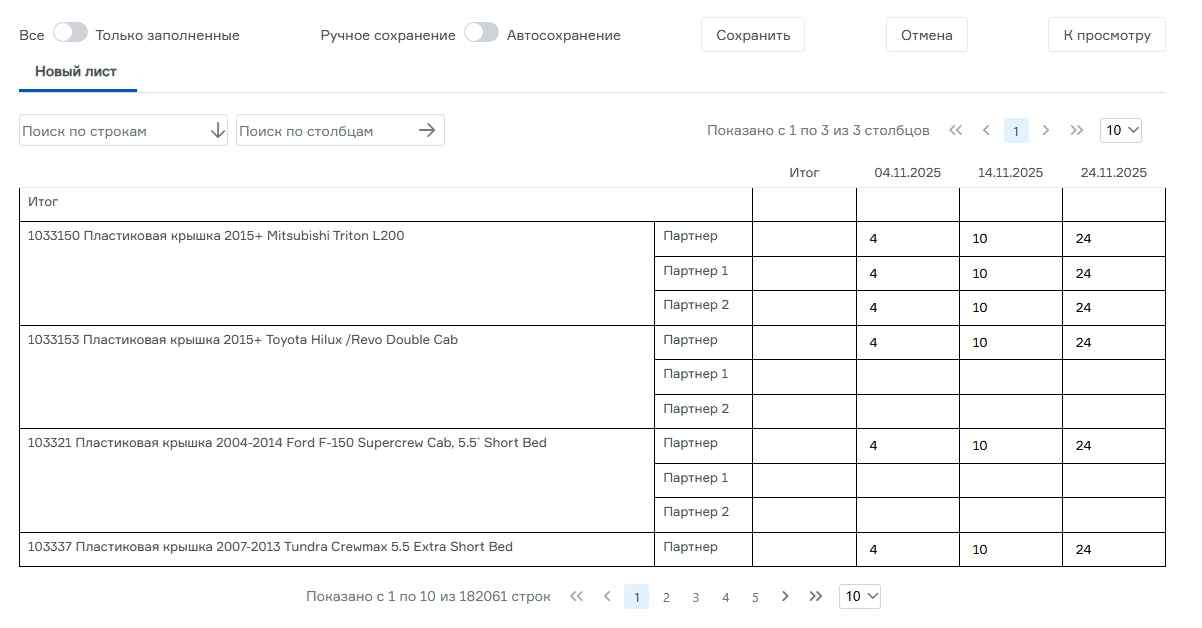
Скриншот: Конструктор форм ввода — Экземпляр формы
Теперь вы не просто собираете данные — вы управляете ими с помощью конструктора внешних печатных форм: быстро, согласованно и с полным контролем над контекстом.
Конструктор форм ввода, как и все другие, разработанные нашей командой программные продукты, получает техническую поддержку и сопровождение на всех этапах: от внедрения до модернизации.
Также возможна услуга адаптации данного конструктора форм к уже установленным системам и/или интеграции его с решениями, применяемыми на конкретном предприятии.
Ценовая политика зависит от многих факторов, в том числе учитывается наличие у клиента других программных продуктов, разработанных нашей компанией.
ВОПРОС — ОТВЕТ
Для заказа Конструктора форм заполните форму ниже: